วิธีเตรียมเครื่องก่อนขายมือถือ Samsung เคล็ดลับการสำรองและลบข้อมูลส่วนตัวอย่างปลอดภัย
คู่มือเตรียมมือถือ Samsung ก่อนส่งต่ออย่างปลอดภัย แนะนำการสำรองข้อมูล การนำบัญชีออกเพื่อเลี่ยง FRP Lock การรีเซ็ตโรงงาน และการตรวจสภาพเครื่องส่งประเมิน
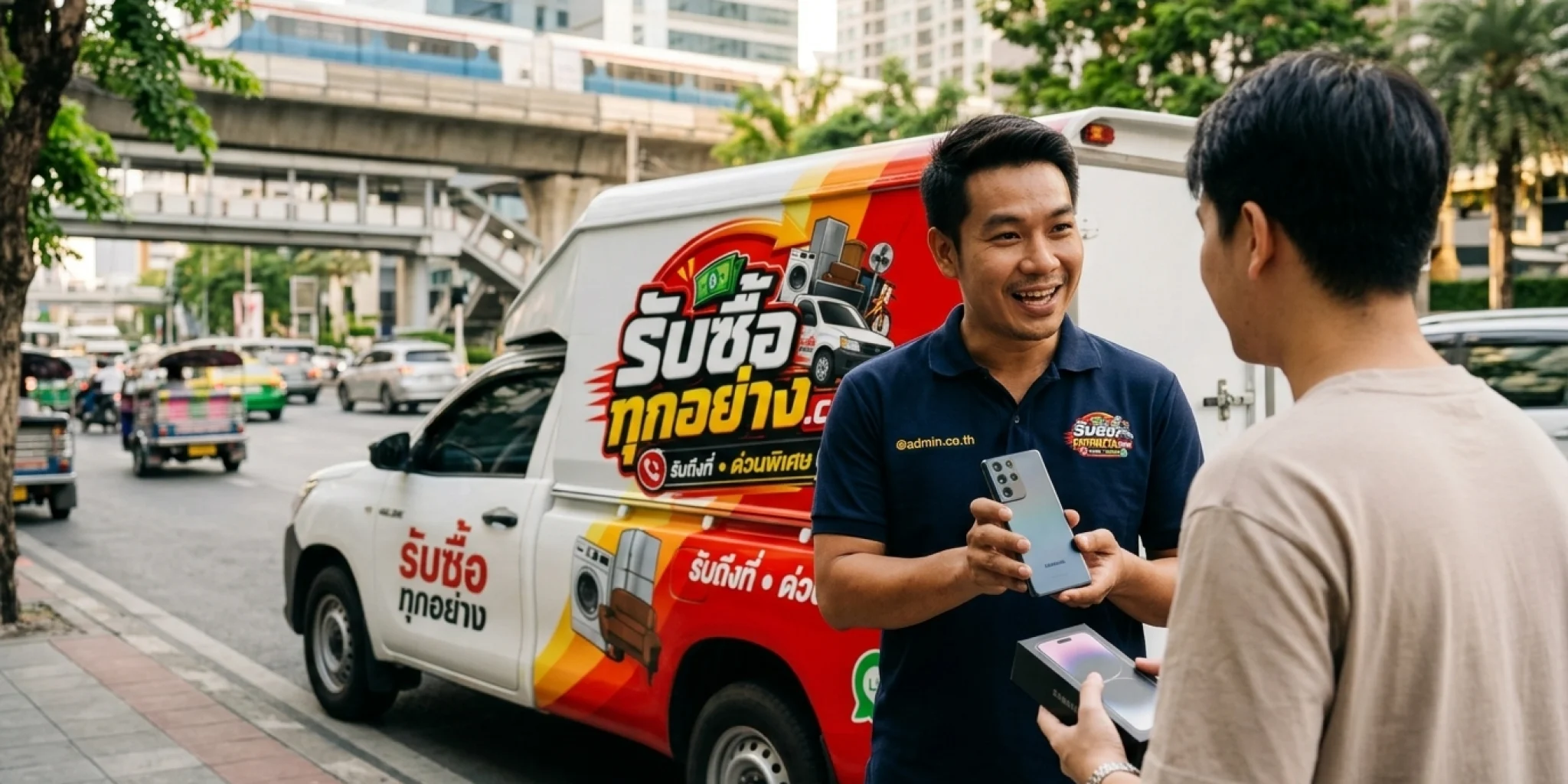
การส่งต่อหรือเปลี่ยนมือถือ Samsung เครื่องเก่าให้กลายเป็นมูลค่า จำเป็นต้องให้ความสำคัญกับความปลอดภัยของข้อมูลส่วนบุคคลและความพร้อมในการใช้งานของอุปกรณ์ การปล่อยให้ข้อมูลค้างอยู่ในเครื่องหรือการรีเซ็ตผิดวิธีอาจนำมาซึ่งปัญหาข้อมูลรั่วไหล หรือปัญหาเครื่องติดระบบป้องกันการโจรกรรม (Factory Reset Protection) ซึ่งทำให้ผู้รับเครื่องต่อไปไม่สามารถเปิดใช้งานได้ตามปกติ บทความนี้รวบรวมแนวทางที่ถูกต้องในการเตรียมเครื่อง ตั้งแต่ใครที่ควรพิจารณาขาย ทำไมการตรวจเช็กจึงจำเป็นอย่างยิ่ง ไปจนถึงวิธีสำรองข้อมูล การลบข้อมูลอย่างถูกวิธี และขั้นตอนการถ่ายภาพส่งประเมินสภาพผ่านช่องทางออนไลน์อย่างมืออาชีพ หากกำลังวางแผนขายมือถือ Samsung ควรเริ่มจากการรวบรวมรายละเอียดและตรวจสภาพสินค้าให้ตรงกับความเป็นจริง
ใครที่เหมาะกับการเตรียมส่งต่อหรือขายมือถือ Samsung ในเวลานี้
กลุ่มผู้ใช้งานที่มีอุปกรณ์เครื่องเดิมวางไว้โดยไม่ได้ใช้งานหลังจากอัปเกรดเป็นรุ่นใหม่ ถือเป็นกลุ่มแรกที่ควรนำเครื่องออกมาเตรียมสภาพ เพราะอุปกรณ์อิเล็กทรอนิกส์ที่มีแบตเตอรี่แบบลิเธียมไอออนจะเกิดการเสื่อมสภาพตามกาลเวลา แม้จะไม่มีการเปิดใช้งานก็ตาม การปล่อยทิ้งไว้นานเกินไปอาจทำให้แบตเตอรี่บวมหรือแผงวงจรเสื่อม ส่งผลให้มูลค่าของอุปกรณ์ลดลงอย่างรวดเร็ว สำหรับคำถามว่าขายมือถือ Samsung ที่ไหน ให้ราคาดี ให้พิจารณาขั้นตอนประเมิน ความชัดเจนของเงื่อนไข และการตรวจสอบข้อมูลก่อนตัดสินใจ
นอกจากนี้ ผู้ที่ต้องการเปลี่ยนระบบนิเวศการใช้งาน หรือผู้ที่มีอุปกรณ์ที่มีสเปกไม่ตอบโจทย์การทำงานในปัจจุบัน เช่น พื้นที่จัดเก็บข้อมูลเต็มหรือประสิทธิภาพการประมวลผลไม่เพียงพอ ก็สามารถนำเครื่องเข้าสู่กระบวนการเตรียมส่งต่อได้ การจัดการเครื่องอย่างถูกต้องแต่เนิ่นๆ ช่วยลดความเสี่ยงที่ระบบปฏิบัติการจะหยุดรองรับการอัปเดตความปลอดภัย ซึ่งเป็นอีกปัจจัยที่ส่งผลต่อการพิจารณาสภาพเครื่อง
- ผู้ที่เพิ่งเปลี่ยนสมาร์ทโฟนใหม่และมีเครื่องเดิมวางทิ้งไว้โดยไม่เกิดประโยชน์
- ผู้ใช้งานที่ต้องการเปลี่ยนไปใช้ระบบปฏิบัติการอื่นหรือรุ่นที่ตอบสนองการทำงานได้ดีกว่า
- ผู้ที่ต้องการจัดการทรัพย์สินไอทีเก่าก่อนที่อายุการรองรับซอฟต์แวร์ของอุปกรณ์จะสิ้นสุดลง
ทำไมการตรวจสภาพและเคลียร์เครื่องจึงสำคัญต่อความปลอดภัย
สมาร์ทโฟนยุคปัจจุบันเป็นศูนย์รวมของข้อมูลส่วนบุคคลระดับสูง ไม่ว่าจะเป็นบัญชีธนาคาร ข้อมูลบัตรเครดิต รูปถ่ายส่วนตัว รหัสผ่านที่บันทึกไว้ในเบราว์เซอร์ ตลอดจนข้อมูลทางชีวภาพ เช่น ลายนิ้วมือและการสแกนใบหน้า หากนำส่งเครื่องโดยไม่ได้ลบข้อมูลตามมาตรฐาน ผู้ไม่หวังดีอาจใช้วิธีการกู้คืนไฟล์เพื่อนำข้อมูลไปแสวงหาผลประโยชน์โดยมิชอบได้
ในมุมของการส่งต่ออุปกรณ์ การตรวจสอบสภาพเครื่องอย่างละเอียดช่วยสร้างความโปร่งใสและลดข้อพิพาทเกี่ยวกับตำหนิของตัวเครื่อง การทราบข้อบกพร่องที่แท้จริง ไม่ว่าจะเป็นรอยขีดข่วนบนหน้าจอ ปัญหากล้องไม่โฟกัส หรืออาการจอเบิร์น จะช่วยให้การสื่อสารข้อมูลและการประเมินสภาพเป็นไปอย่างตรงไปตรงมาและรวดเร็ว
- ป้องกันความเสี่ยงจากการเข้าถึงข้อมูลธุรกรรมและภาพถ่ายส่วนตัวโดยไม่ได้รับอนุญาต
- ตัดการเชื่อมต่อโทเคนความปลอดภัย (Security Tokens) ของแอปพลิเคชันต่างๆ อย่างสมบูรณ์
- ช่วยให้การประเมินสภาพเครื่องทางออนไลน์ทำได้อย่างแม่นยำ ไม่เกิดปัญหาความขัดแย้งภายหลัง
วิธีสำรองข้อมูลมือถือ Samsung อย่างเป็นระบบและครบถ้วน
ก่อนเริ่มกระบวนการลบใดๆ ผู้ใช้ควรสำรองข้อมูลทั้งหมดให้เรียบร้อย โดยระบบของ Samsung มีเครื่องมือเฉพาะทางอย่าง Smart Switch ซึ่งช่วยให้สามารถโอนย้ายข้อมูลทั้งหมด ทั้งรูปภาพ วิดีโอ ประวัติการโทร ข้อความ และการตั้งค่าแอปพลิเคชัน ไปยังคอมพิวเตอร์ (PC/Mac) แฟลชไดรฟ์ หรือสมาร์ทโฟนเครื่องใหม่ได้อย่างสะดวกรวดเร็ว
อีกทางเลือกหนึ่งคือการสำรองข้อมูลผ่านระบบคลาวด์ เช่น Samsung Cloud สำหรับข้อมูลระบบ รายชื่อ ปฏิทิน และบันทึก Samsung Notes ควบคู่กับการใช้ Google Photos หรือ Google One ในการเก็บรักษาสำเนาไฟล์สื่อมีเดีย การสำรองข้อมูลสองช่องทางช่วยป้องกันการตกหล่นของเอกสารสำคัญและการตั้งค่าต่างๆ
- การใช้โปรแกรม Smart Switch สำรองข้อมูลเข้าคอมพิวเตอร์หรือการ์ดความจำภายนอก
- การเปิดระบบ Auto Sync บน Google Account เพื่อบันทึกรายชื่อผู้ติดต่อและข้อมูลปฏิทิน
- การตรวจสอบว่าแอปพลิเคชันสนทนาอย่าง LINE ได้ทำการสำรองประวัติการแชทลงใน Cloud แล้ว
ขั้นตอนปลดล็อคบัญชี ป้องกันปัญหาเครื่องติด FRP Lock
หนึ่งในปัญหาทางเทคนิคที่พบบ่อยที่สุดคือระบบ Factory Reset Protection (FRP) ซึ่งเป็นระบบรักษาความปลอดภัยของระบบ Android ที่ถูกออกแบบมาเพื่อป้องกันการรีเซ็ตเครื่องโดยไม่ได้รับอนุญาต หากผู้ใช้ทำการล้างเครื่องโดยไม่ได้ลบ Google Account ออกก่อน เครื่องจะเรียกถามอีเมลและรหัสผ่านเดิมหลังการรีเซ็ต ทำให้ผู้อื่นไม่สามารถตั้งค่าเข้าใช้งานเครื่องได้
วิธีแก้ไขและป้องกันคือ ผู้ใช้ต้องเข้าไปที่เมนู 'การตั้งค่า' (Settings) เลือก 'บัญชีและการสำรองข้อมูล' (Accounts and backup) จากนั้นเลือก 'จัดการบัญชี' (Manage accounts) แตะที่บัญชี Google แล้วเลือก 'ลบบัญชี' (Remove account) ทำซ้ำขั้นตอนเดียวกันนี้กับ Samsung Account เพื่อให้แน่ใจว่าอุปกรณ์ถูกปลดออกจากระบบความปลอดภัยอย่างสมบูรณ์
- เข้าสู่ Settings > Accounts and backup > Manage accounts
- กด Remove Account ที่บัญชี Google ทั้งหมดที่มีอยู่ในอุปกรณ์
- กดออกจากระบบ Samsung Account โดยยืนยันรหัสผ่านเดิมให้เรียบร้อย
- ปิดฟังก์ชัน Find My Mobile ในตัวเครื่องก่อนดำเนินการต่อ
วิธีการลบข้อมูลและรีเซ็ตเครื่องกลับสู่ค่าโรงงานอย่างสมบูรณ์
เมื่อสำรองข้อมูลและนำบัญชีออกทั้งหมดแล้ว ขั้นตอนถัดไปคือการคืนค่าโรงงาน (Factory Data Reset) โดยกระบวนการนี้จะล้างข้อมูลพาร์ติชันทั้งหมดในหน่วยความจำแฟลช รวมถึงระบบปฏิบัติการจะถูกจัดรูปแบบใหม่ให้กลับสู่สภาพเริ่มต้นเหมือนเพิ่งเปิดกล่อง
ผู้ใช้สามารถทำได้โดยเข้าไปที่เมนู 'การตั้งค่า' (Settings) > 'การจัดการทั่วไป' (General management) > 'รีเซ็ต' (Reset) แล้วเลือก 'ตั้งค่าข้อมูลโรงงาน' (Factory data reset) ระบบจะแสดงรายการข้อมูลทั้งหมดที่จะถูกลบ ให้เลื่อนลงมาด้านล่างสุดและกด 'รีเซ็ต' จากนั้นยืนยันรหัส PIN หรือรูปแบบล็อคหน้าจอเพื่อเริ่มกระบวนการ
- ตรวจสอบให้แน่ใจว่าแบตเตอรี่มีไม่ต่ำกว่า 50% หรือเสียบสายชาร์จขณะทำการรีเซ็ต
- ถอดซิมการ์ด (SIM Card) และการ์ดหน่วยความจำภายนอก (MicroSD Card) ออกจากถาดใส่ซิม
- รอจนกว่าเครื่องจะบูตเข้าสู่หน้าจอ Welcome หรือหน้าจอเลือกภาษา ซึ่งเป็นสัญญาณว่ากระบวนการเสร็จสิ้นสมบูรณ์
วิธีตรวจสภาพฮาร์ดแวร์เบื้องต้นด้วย Samsung Members
แอปพลิเคชัน Samsung Members ที่ติดตั้งมาพร้อมกับเครื่อง มีเครื่องมือวิเคราะห์ฮาร์ดแวร์อัตโนมัติที่ช่วยให้ผู้ใช้งานสามารถประเมินความพร้อมของเครื่องได้อย่างเป็นกลาง โดยเข้าไปที่แท็บ 'ความช่วยเหลือ' (Support) และเลือก 'การวินิจฉัย' (Diagnostics)
ระบบจะให้ทำการทดสอบฟังก์ชันสำคัญ เช่น การสัมผัสหน้าจอ (Touch screen), เซ็นเซอร์สแกนลายนิ้วมือ, การทำงานของลำโพงและไมโครโฟน, การเชื่อมต่อ Wi-Fi และ Bluetooth รวมถึงสถานะความสมบูรณ์ของแบตเตอรี่ (Battery health) ซึ่งข้อมูลเหล่านี้เป็นประโยชน์อย่างยิ่งในการนำไปแจ้งข้อมูลสภาพเครื่องจริง
- ทดสอบระบบสัมผัสหน้าจอเพื่อตรวจหาจุดบอด (Dead pixel) หรืออาการทัชไม่ติด
- ตรวจสอบสุขภาพแบตเตอรี่ (Life: Good / Normal / Weak)
- ทดสอบกล้องหน้าและกล้องหลังทุกเลนส์ รวมถึงระบบโฟกัสและไฟแฟลช
- ทดสอบเซ็นเซอร์การหมุนหน้าจอ ระบบสั่น และช่องเสียบหูฟัง/ชาร์จไฟ
วิธีแก้ปัญหาที่พบบ่อยระหว่างเตรียมเครื่อง
ในระหว่างการเตรียมเครื่อง ผู้ใช้อาจพบปัญหาบางประการ เช่น หน้าจอสัมผัสไม่ได้บางจุดทำให้ไม่สามารถกดรีเซ็ตผ่านเมนูการตั้งค่าได้ วิธีแก้ในกรณีนี้คือการใช้สายแปลง USB OTG เชื่อมต่อเมาส์คอมพิวเตอร์เข้ากับมือถือ Samsung เพื่อใช้เคอร์เซอร์เมาส์ในการควบคุมและคลิกสั่งการแทนการสัมผัสหน้าจอ
กรณีลืมรหัสผ่าน Samsung Account จนไม่สามารถออกจากระบบได้ วิธีแก้คือการใช้ฟังก์ชัน 'ลืมรหัสผ่าน' บนหน้าจอเพื่อรับลิงก์รีเซ็ตรหัสผ่านผ่านทางอีเมลที่ลงทะเบียนไว้ หรือเข้าไปจัดการผ่านหน้าเว็บไซต์ account.samsung.com ผ่านเบราว์เซอร์ในอุปกรณ์อื่น หลีกเลี่ยงการพยายาม Hard Reset ผ่าน Recovery Mode ขณะที่ยังไม่ได้นำบัญชีออก เพราะจะทำให้เครื่องติด FRP ทันที
- หน้าจอสัมผัสไม่ได้: ใช้สาย OTG ต่อเมาส์เพื่อนำทางและกดคำสั่งล้างเครื่อง
- ลืมรหัสผ่าน Samsung Account: กู้คืนผ่านอีเมลสำรองหรือระบบยืนยันตัวตนสองชั้น
- เครื่องค้างระหว่างรีเซ็ต: กดปุ่มลดเสียง (Volume Down) พร้อมปุ่มเปิดเครื่อง (Power) ค้างไว้ 7-10 วินาทีเพื่อ Force Restart
เทคนิคการถ่ายภาพและส่งรายละเอียดเพื่อขอรับการประเมิน
การส่งข้อมูลผ่านช่องทางออนไลน์เพื่อขอประเมินสภาพ จำเป็นต้องอาศัยความชัดเจนของภาพถ่ายเป็นหลัก ควรเลือกถ่ายภาพในพื้นที่ที่มีแสงสว่างเพียงพอ หลีกเลี่ยงแสงสะท้อนที่บดบังรายละเอียดหน้าจอ และไม่ควรใช้ฟิลเตอร์ปรับแต่งรูปภาพ เพื่อให้เห็นสภาพที่แท้จริงของอุปกรณ์
ควรถ่ายรูปภาพให้ครบทุกมุมมอง ได้แก่ หน้าจอขณะเปิดเครื่องแสดงพื้นหลังสีขาว (เพื่อแสดงความสมบูรณ์ของหน้าจอว่าไม่มีจุดดำหรือรอยเบิร์น), ภาพด้านหลัง, ขอบข้างทั้งสี่ด้าน, บริเวณเลนส์กล้อง และรอยตำหนิเฉพาะจุดหากมี การแนบข้อมูลอุปกรณ์เสริมแท้ เช่น กล่อง สายชาร์จ หรือหัวชาร์จ จะช่วยให้เจ้าหน้าที่ประเมินข้อมูลได้รอบด้านมากยิ่งขึ้น
- ถ่ายภาพหน้าจอแสดงผลทั้งขณะเปิดและปิดหน้าจอเพื่อความโปร่งใส
- ถ่ายภาพระยะใกล้ (Close-up) บริเวณขอบมุมเครื่องซึ่งมักมีรอยตกกระแทก
- ระบุความจุเครื่อง (ROM), รุ่นย่อย, และอุปกรณ์เสริมที่พร้อมส่งมอบร่วมด้วย
ตารางสรุปก่อนตัดสินใจขาย
| สิ่งที่ควรตรวจ | คำแนะนำ |
|---|---|
| การสำรองข้อมูล (Data Backup) | ใช้ Samsung Smart Switch หรือ Google Drive ตรวจสอบว่ารูปภาพ รายชื่อ และแชทถูกบันทึกครบถ้วน |
| การนำบัญชีออก (Account Removal) | ลบ Google Account และ Samsung Account ออกก่อนเสมอ ป้องกันระบบ FRP ล็อคเครื่อง |
| การล้างข้อมูลโรงงาน (Factory Reset) | สั่งการผ่าน Settings > General Management > Reset ข้อมูลทั้งหมดจะถูกลบอย่างถาวร |
| การตรวจสภาพภายนอกและอุปกรณ์ | ถอดเคสและฟิล์ม เช็ดทำความสะอาด นำซิมการ์ดและการ์ดหน่วยความจำภายนอกออก |
| การส่งข้อมูลประเมินสภาพ | ถ่ายรูปทุกมุมในที่แสงสว่างธรรมชาติ พร้อมระบุรายละเอียดตำหนิและอุปกรณ์เสริมอย่างชัดเจน |
คำถามที่พบบ่อย
หากลืมนำ Google Account ออกก่อนทำ Factory Data Reset จะเกิดอะไรขึ้น?
ตัวเครื่องจะเปิดระบบความปลอดภัย FRP (Factory Reset Protection) ทันที ทำให้หลังการรีเซ็ต เครื่องจะบังคับให้กรอกอีเมลและรหัสผ่านของบัญชีเดิมที่เคยผูกไว้เท่านั้น หากจำไม่ได้ เครื่องจะไม่สามารถผ่านหน้าแรกเพื่อใช้งานได้
ถ้าหน้าจอมือถือ Samsung มีอาการจอเบิร์นหรือเส้นลาย ยังสามารถส่งภาพประเมินได้หรือไม่?
สามารถส่งภาพเพื่อขอรับการประเมินได้ตามปกติ โดยควรเปิดหน้าจอแสดงพื้นหลังสีขาวเพื่อให้เห็นรอยเบิร์นหรือเส้นหน้าจออย่างชัดเจน เพื่อให้การประเมินสภาพครอบคลุมข้อบกพร่องตามสภาพจริง
ข้อมูลใน Secure Folder (โฟลเดอร์ปลอดภัย) จะถูกลบไปด้วยหรือไม่เมื่อทำการรีเซ็ตเครื่อง?
การทำ Factory Data Reset จากเมนูการตั้งค่า จะทำการลบข้อมูลทั้งหมดในหน่วยความจำของเครื่อง รวมถึงข้อมูลที่ถูกเข้ารหัสไว้ใน Secure Folder ด้วยเช่นกัน
ควรลอกฟิล์มกันรอยหน้าจอออกก่อนถ่ายภาพส่งประเมินสภาพหรือไม่?
หากฟิล์มมีรอยขูดขีดมาก แนะนำให้ลอกออกหรือถ่ายภาพแจ้งให้ชัดเจนว่ารอยนั้นอยู่บนฟิล์มหรือเนื้อกระจกหน้าจอจริง เพื่อป้องกันความคลาดเคลื่อนในการพิจารณาสภาพกระจกจอ
การส่งรายละเอียดเพื่อขอประเมินสภาพผ่านเว็บไซต์มีขั้นตอนอย่างไร?
ผู้ใช้งานสามารถส่งรูปถ่ายตัวเครื่องทุกมุมมอง ภาพหน้าจอขณะเปิดเครื่อง รายละเอียดรุ่น ขนาดความจุ และอุปกรณ์เสริมที่มี เข้ามาทางช่องทางติดต่อของเว็บไซต์ เพื่อให้เจ้าหน้าที่ตรวจสอบและให้ข้อมูลเบื้องต้นได้โดยตรง
ต้องการประเมินสินค้าก่อนขาย?
ส่งรูปสินค้า รุ่น สเปก และสภาพจริง เพื่อให้ทีมงานพิจารณาเบื้องต้นได้